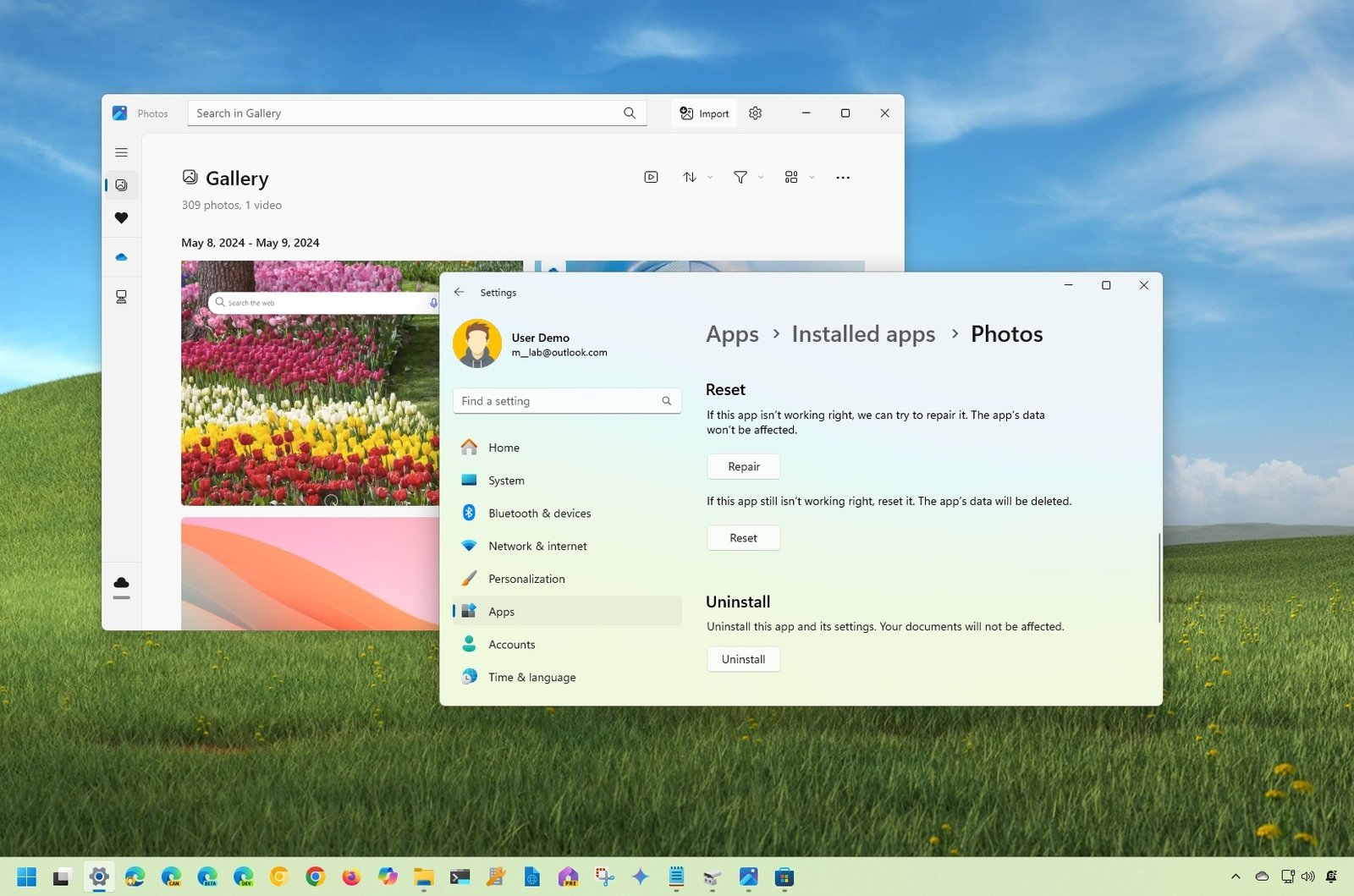
É possível reparar aplicativos no Windows 11 sem desinstalá-los. Por exemplo, quando um programa fecha sozinho, não abre ou apresenta falhas, o sistema pode oferecer a opção Reparar nas Configurações. Além disso, a Microsoft documenta o recurso e alerta que nem todos os aplicativos exibem essa alternativa. Veja como usar e quando considerar outras soluções.
Como reparar aplicativos no Windows 11
Primeiro, o procedimento usa as Configurações do Windows, sem baixar ferramentas de terceiros. Siga o caminho abaixo:
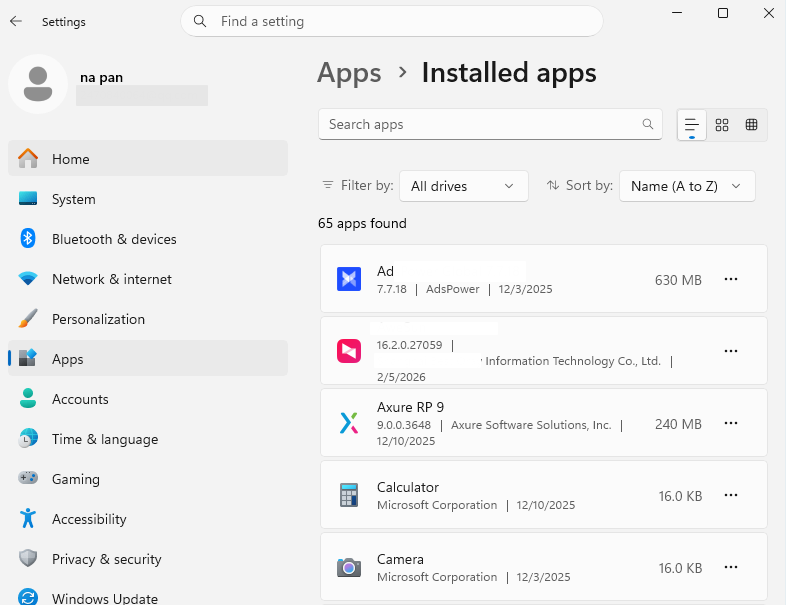
Lista de aplicativos instalados nas Configurações do Windows 11. Crédito: EaseUS; exemplo de tela.
- Abra o menu Iniciar e selecione Configurações.
- Entre em Aplicativos → Aplicativos instalados.
- Localize o aplicativo que está apresentando problemas.
- Clique no botão de três pontos ao lado do nome.
- Selecione Opções avançadas, caso essa entrada apareça.
- Na seção de redefinição, escolha Reparar, quando disponível.
- Conclua o procedimento e tente abrir o aplicativo novamente.
O caminho é o indicado pela documentação oficial da Microsoft. Entretanto, como a apresentação dos menus varia entre aplicativos, o botão de reparo pode não estar presente em todos os casos.

Como abrir Opções avançadas de um aplicativo. Crédito: AOMEI / UBackUp; interface ilustrativa.
Qual é a diferença entre Reparar e Redefinir?
Por isso, a função Reparar tenta corrigir o funcionamento do aplicativo sem exigir uma reinstalação completa. Assim, em geral, é a primeira tentativa recomendável quando a opção existe.
Já Redefinir devolve o aplicativo a um estado inicial e pode remover dados ou preferências locais. Portanto, antes de usar essa segunda função, salve documentos, confira o login e verifique se há informações importantes armazenadas somente no aplicativo.
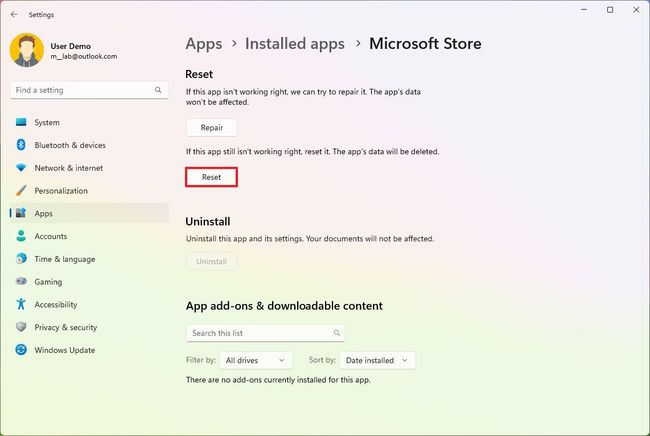
Comparação das opções Reparar e Redefinir. Crédito: Mauro Huculak / Windows Central.
Entretanto, não presuma que arquivos sincronizados ou dados de conta são afetados da mesma forma em todos os programas. De fato, o comportamento varia conforme o software. Assim, vale consultar o suporte específico antes de redefinir um aplicativo de trabalho.
Como reparar aplicativos no Windows 11 sem Opções avançadas?
Contudo, isso não significa que seu Windows esteja defeituoso. Alguns programas tradicionais não integram a área de Opções avançadas do sistema. Nesses casos, a Microsoft recomenda tentar os recursos de reparo disponíveis no Painel de Controle.
- Pesquise por Painel de Controle no menu Iniciar.
- Abra Programas → Programas e Recursos.
- Encontre o programa na lista.
- Clique com o botão direito e verifique se há Reparar ou Alterar.
- Siga o assistente fornecido pelo desenvolvedor, se essa opção existir.
Além disso, nem todos os programas oferecem essas opções. Caso não apareçam, consulte o site oficial do desenvolvedor. Evite baixar supostos reparadores de fontes desconhecidas.
O que fazer se o aplicativo continuar falhando?
Primeiro, verifique se há atualização do programa na Microsoft Store ou no site oficial. Em seguida, reinicie o computador e teste novamente. Se o aplicativo depende de uma conta online, confira também se o serviço está funcionando.
Depois, examine se o problema ocorre somente nesse software. Se o Windows inteiro apresentar travamentos, o reparo individual do aplicativo talvez não resolva a causa. Nesse cenário, procure diagnósticos de atualização, armazenamento e arquivos do sistema antes de tomar medidas drásticas.
Precisa reinstalar o programa?
Não necessariamente. Afinal, ao reparar aplicativos no Windows 11, você testa uma alternativa menos invasiva primeiro. Contudo, se as opções oficiais falharem, uma reinstalação poderá ser necessária. Nesse caso, faça backup das configurações e dos arquivos importantes.
Se você quer conhecer outro recurso útil da interface do sistema, veja como voltar rapidamente à área de trabalho no Windows.
Fonte: Microsoft Support — Reparar aplicativos e programas no Windows, consultado em 3 de novembro de 2026.