O histórico da área de transferência no Windows 11 guarda vários textos e imagens copiados recentemente. Assim, você pode recuperar um trecho que copiou antes de copiar outro, sem repetir a seleção original. Por isso, o atalho é Windows + V, mas talvez seja necessário ativar o recurso na primeira utilização.
Como ativar o histórico da área de transferência no Windows 11
Primeiro, pressione as teclas Windows + V. Se o histórico estiver desativado, o sistema exibirá a opção de ativação. Em seguida, clique em Ativar e copie um texto para testar.

Como ativar o histórico pelo atalho Windows + V. Crédito: Mauro Huculak / Windows Central.
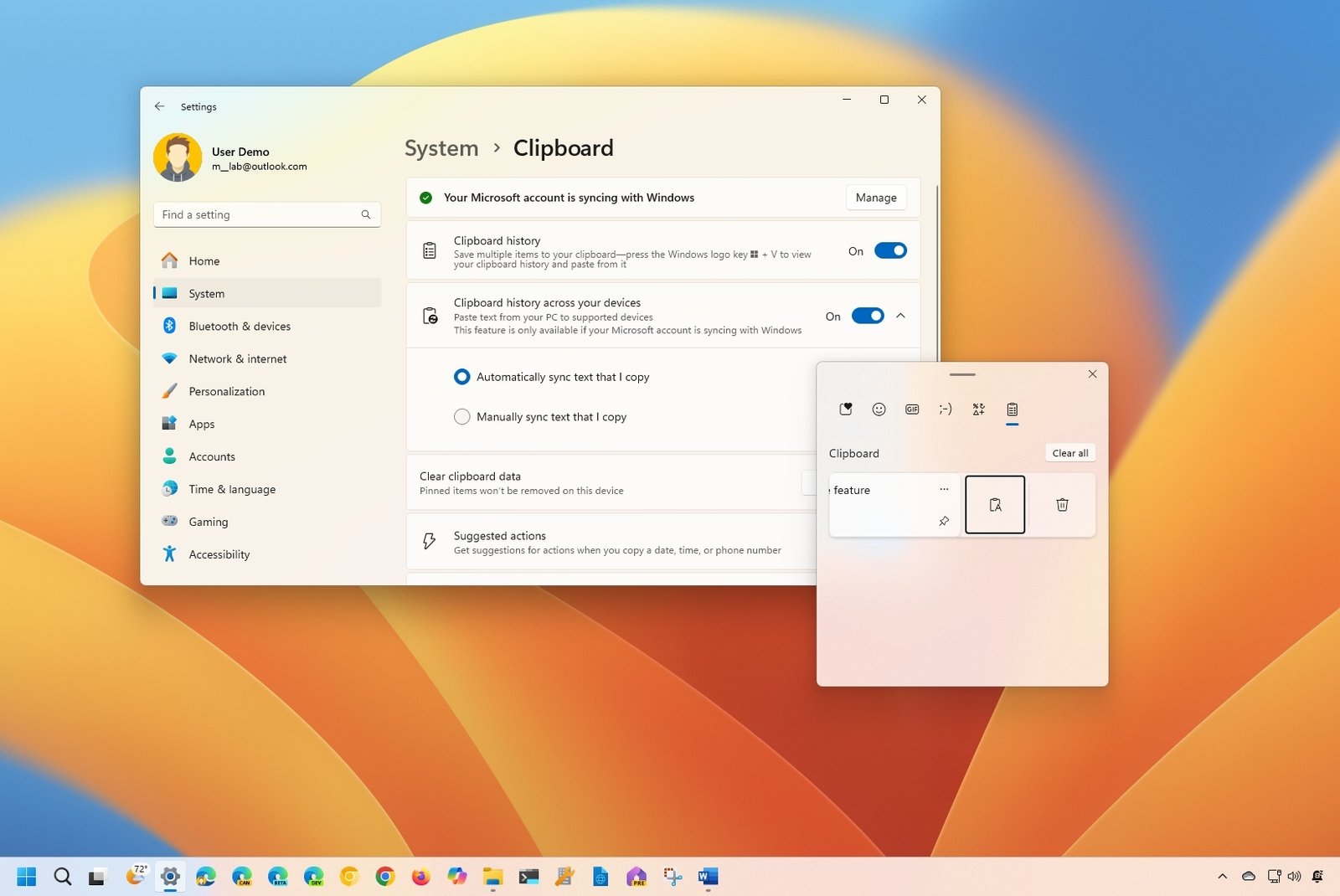
Você também pode abrir Iniciar → Configurações → Sistema → Área de transferência. Em seguida, ative Histórico da área de transferência. Depois, copie dois trechos diferentes e pressione Windows + V para conferir se ambos aparecem.
Como colar um item antigo
- Abra um editor, navegador ou aplicativo que aceite texto.
- Pressione Windows + V para exibir os itens recentes.
- Clique no trecho desejado para colá-lo no campo ativo.
- Se precisar repetir o procedimento, abra o histórico novamente.
Por outro lado, o atalho Ctrl + V continua colando o conteúdo mais recente. Já o painel do histórico permite escolher entre vários itens. Portanto, os dois atalhos cumprem funções diferentes.

Como escolher um texto guardado no histórico. Crédito: Mauro Huculak / Windows Central.
Como fixar um texto importante
Se você usa frequentemente um endereço ou uma resposta curta, abra o histórico pelo Windows + V e localize o item. Em seguida, escolha a opção de fixar no menu do cartão, quando disponível. Além disso, os itens fixados podem permanecer após reiniciar o computador, ao contrário do histórico comum.

Exemplo do botão de fixar um item copiado. Crédito: Mauro Huculak / Windows Central.
Entretanto, não fixe senhas, dados bancários ou códigos de acesso. Quem utilizar sua sessão do Windows poderá visualizar itens guardados no painel. Por segurança, prefira um gerenciador de senhas para informações sensíveis.
Como limpar o histórico da área de transferência
Para apagar os itens comuns, abra Configurações → Sistema → Área de transferência e use a opção de limpeza. Você também pode abrir Windows + V e selecionar Limpar tudo. Lembre-se de conferir separadamente os itens fixados.
A sincronização entre dispositivos é uma configuração opcional. Para usá-la, procure a opção de sincronização na mesma página, confirme a Conta Microsoft e escolha se os itens devem ser sincronizados automaticamente ou manualmente, conforme as opções disponíveis.
Por que o histórico some ou não aparece?
Entretanto, o recurso não mantém uma cópia permanente de tudo: a Microsoft informa um limite de 25 entradas e 4 MB por item. Além disso, itens antigos saem da lista quando novas entradas ocupam o espaço. Da mesma forma, reiniciar o PC limpa itens que não foram fixados.
Se Windows + V não abrir o painel, confira primeiro a ativação em Configurações. Depois, teste com texto simples copiado do Bloco de Notas. Algumas políticas de empresas podem restringir a função em computadores administrados.
Para conhecer outra opção prática da interface, veja também nosso tutorial sobre como voltar à área de trabalho pelo canto da tela.
Fonte: Microsoft Support — Usando a área de transferência, conferido em 6 de novembro de 2026.