
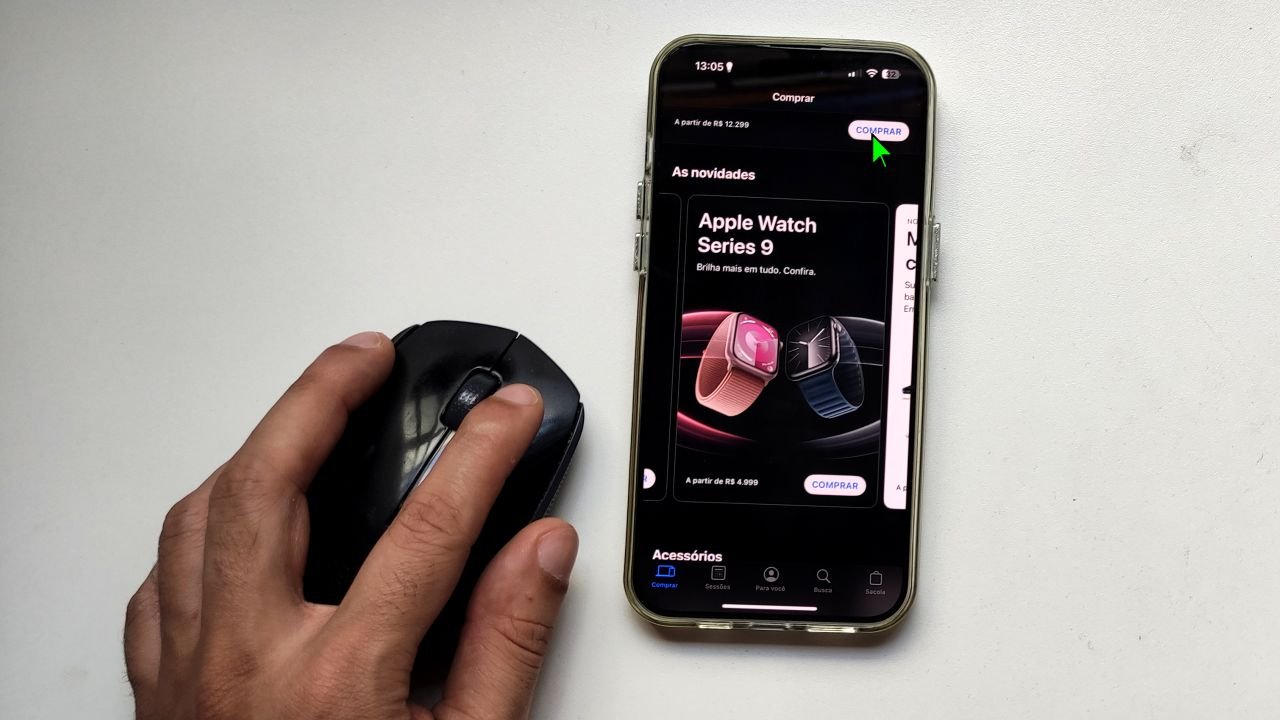
Aprenda a seguir como usar o mouse no iPhone, aproveitando ao máximo as funcionalidades oferecidas pela acessibilidade do iOS.
Conexão do Mouse ao iPhone
Os iPhones mais recentes possuem conexões USB-C ou Lightning, facilitando a conexão de dispositivos externos. Se o seu mouse for Bluetooth, mas requerer um adaptador, será necessário utilizá-lo. Verifique o tipo de conexão do seu iPhone para selecionar o adaptador correto.
Passo a Passo para usar o Mouse no iPhone
Para conectar o mouse ao seu iPhone, siga os passos abaixo:
- Conecte o mouse ao iPhone utilizando o adaptador adequado.
- Acesse
Ajustesno seu iPhone. - Selecione
Acessibilidade. - Vá para
Toque. - Ative o
AssistiveTouch.
Configurações do Cursor
Após ativar o AssistiveTouch, o cursor do mouse aparecerá na tela do iPhone. A partir deste ponto, você pode realizar diversas configurações para personalizar a experiência de uso:
- Para ajustar o contraste do cursor, vá em
Controle do Cursor. - Escolha a cor da borda do cursor e a largura desejada. Pode-se optar por uma borda mais fina ou até removê-la completamente.
- Defina o tamanho do cursor e a velocidade da rolagem conforme sua preferência.
Utilizando o Mouse
Com o mouse configurado, é possível realizar quase todas as ações que seriam feitas com o toque na tela, proporcionando maior flexibilidade e conforto ao usuário.
Siga estas instruções para uma experiência aprimorada ao usar o mouse no iPhone, aproveitando ao máximo os recursos de acessibilidade oferecidos pelo dispositivo.
- Veja também: Como Usar o Modo Em Espera do iPhone: Guia Completo


