
Agora é possível aplicar DLSS 5 em vídeos do YouTube, transmissões da Twitch e até vídeos hospedados em outros sites utilizando o DLSS 5 Visual Enhancer. O processamento acontece em tempo real, mas em um player separado do player original da plataforma, permitindo utilizar os ajustes de Neural Rendering enquanto o vídeo está sendo reproduzido.
Além de conteúdos online, também é possível utilizar vídeos que já estejam salvos no computador. A ferramenta ainda possui áreas separadas para processar vídeos completos e aplicar DLSS 5 em imagens. Neste guia será mostrado o processo de instalação e, principalmente, o funcionamento das configurações utilizadas no modo Live.
Como funciona o DLSS 5 Visual Enhancer?
O recurso principal mostrado neste tutorial é o Live Mode. Nele, o Visual Enhancer recebe um vídeo online ou local, processa os frames com DLSS 5 e entrega o resultado em tempo real através de um player separado.
Foram testados vídeos do YouTube, da Twitch e também vídeos hospedados diretamente no site da Rockstar Games. Isso significa que outros links de vídeos disponíveis na internet também podem ser testados.
É importante entender que o Live Mode funciona como um sistema de streaming. Ele não processa o vídeo inteiro primeiro para depois entregar um arquivo. A aplicação do DLSS 5 acontece conforme o conteúdo é reproduzido.
Requisitos para utilizar a ferramenta
Para utilizar o DLSS 5 Visual Enhancer é necessário possuir Windows 11 com Direct3D 12, uma placa de vídeo NVIDIA GeForce RTX 20 ou superior e o driver mais recente disponível para o modelo da GPU.
Com esses requisitos atendidos, o Visual Enhancer pode ser baixado e executado diretamente no computador. Ele é distribuído em um arquivo ZIP, portanto não existe um processo tradicional de instalação.
Depois de baixar o pacote, extraia completamente o arquivo ZIP para uma pasta. Dentro dela, execute o arquivo start.bat. Uma janela semelhante ao Prompt de Comando será aberta e não deve ser fechada enquanto o programa estiver sendo utilizado, pois é ela que mantém o Visual Enhancer em funcionamento.
Se tudo ocorrer corretamente, a interface será aberta automaticamente no navegador.
Para baixar a versão mais recente do programa, utilize o botão abaixo:
Como aplicar DLSS 5 em vídeos do YouTube ou Twitch
Depois que a interface abrir, acesse a aba Live. Na parte superior existe a seleção da fonte que será utilizada pelo programa.
Com Online selecionado, cole o endereço do vídeo ou da transmissão no campo Online URL. É possível utilizar links do YouTube, Twitch, lives e outros vídeos online compatíveis.
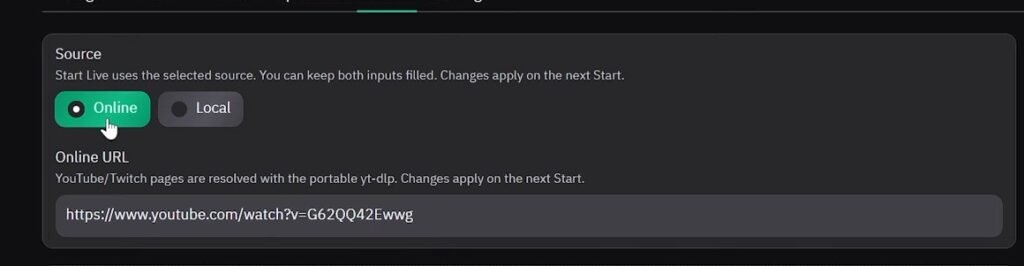
Se a opção Local for selecionada, em vez de utilizar um link será necessário adicionar um vídeo que já esteja salvo no próprio computador. O processamento continuará acontecendo em tempo real, mas utilizando o arquivo local como fonte.
Depois de selecionar a fonte, começam os ajustes do Neural Rendering.
Configurações do Neural Rendering
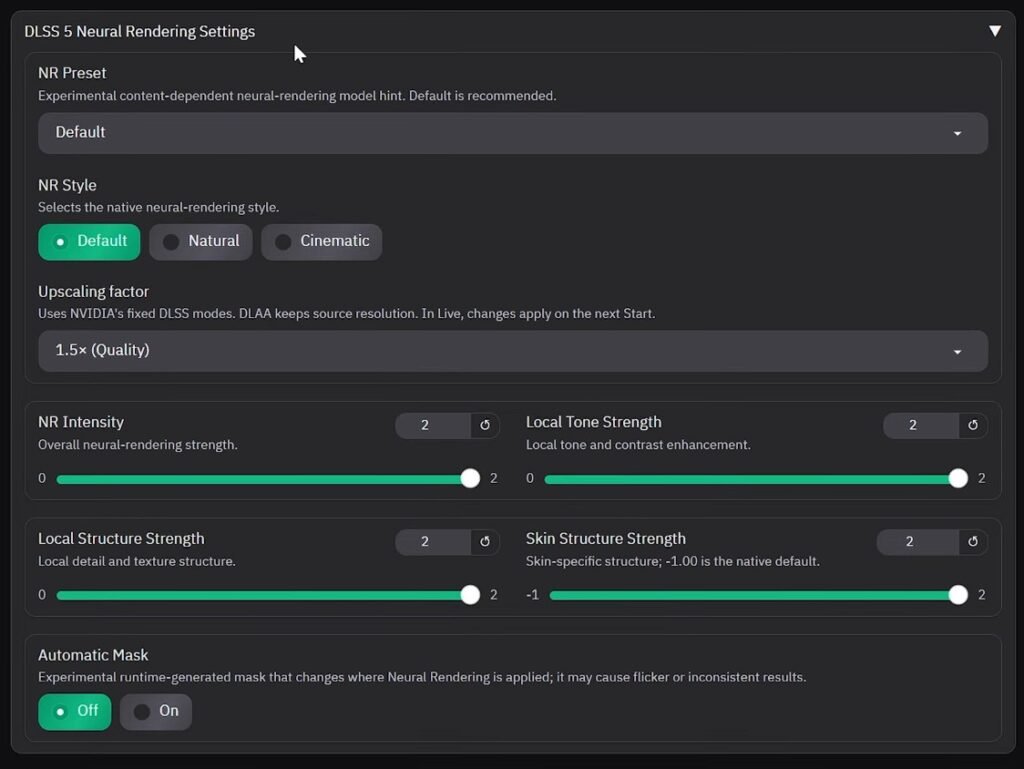
O NR Preset funciona como diferentes modos internos do Neural Rendering. Cada preset pode mudar a maneira como a inteligência artificial trata a imagem, mas não existe uma opção que obrigatoriamente fique melhor em todos os vídeos. Um preset pode funcionar muito bem em determinado conteúdo e apresentar um resultado pior em outro. Por isso, para uso geral, a recomendação é manter em Default.
Já o NR Style altera o estilo visual que o Neural Rendering tentará aplicar. O modo Default utiliza o comportamento padrão do modelo, o Natural tende a apresentar um resultado mais discreto e o Cinematic deixa a imagem com uma aparência mais trabalhada e estilizada. Não existe necessariamente um estilo melhor ou pior, pois o resultado depende bastante do vídeo utilizado.
O Upscaling Factor controla o multiplicador de resolução e pode causar bastante confusão por causa dos nomes utilizados. Em 1x DLAA / Native, a resolução original é mantida. Em 1.5x Quality, a resolução é multiplicada por 1,5. No 1.724x Balanced, o multiplicador é de aproximadamente 1,724. O modo 2x Performance multiplica a resolução por 2 e o 3x Ultra Performance multiplica por 3.
O limite máximo do upscale é 7680 × 4320. Portanto, não selecione Ultra Performance simplesmente esperando que o vídeo fique mais leve. Dentro do Visual Enhancer, esses nomes estão relacionados aos modos e fatores de upscale utilizados pelo DLSS.
O NR Intensity controla a intensidade geral da renderização neural. Quanto maior o valor, maior será a intervenção do DLSS 5 na imagem. O valor 1 é o padrão e produz uma intensidade intermediária, enquanto o valor 2 deixa o efeito muito mais forte.
O Local Tone Strength controla o quanto o DLSS 5 interfere no tom e no contraste local da imagem. Aumentar essa configuração pode fazer algumas áreas apresentarem mais contraste, luz e sensação de profundidade.
O Local Structure Strength trabalha principalmente com estruturas, detalhes e texturas. Quanto maior o valor, mais o Neural Rendering tentará reforçar pequenos detalhes presentes na imagem.
Já o Skin Structure Strength é voltado especificamente para a pele de pessoas e personagens. Ele pode interferir em elementos como poros, linhas faciais e outras marcas da pele. O valor padrão dessa configuração é -1. Caso não queira reforçar essas características, mantenha o valor padrão.
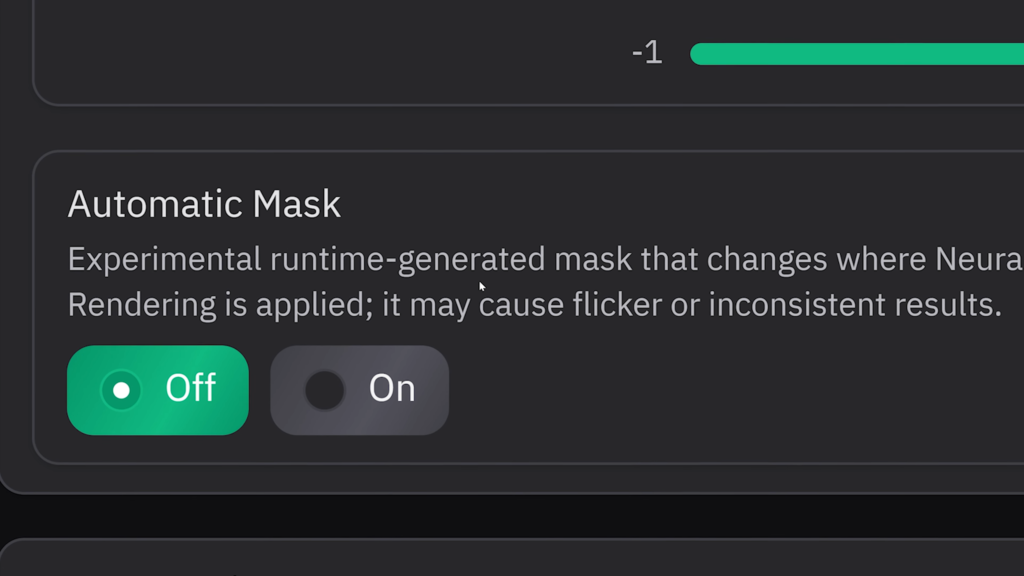
O Automatic Mask é um recurso experimental no qual o próprio DLSS 5 tenta decidir automaticamente onde a renderização neural deverá ser aplicada. Como ainda é experimental, ele pode provocar flickering ou resultados inconsistentes, portanto pode ser mantido em Off.
DLSS Model Preset
O DLSS Model Preset não é a mesma coisa que o NR Preset. Essa opção está relacionada à parte de reconstrução da imagem e do upscale.
Em Default, o próprio DLSS escolhe automaticamente o preset considerado mais adequado. Também existem presets identificados por letras, que podem ser selecionados para forçar um modelo específico nos diferentes modos de upscale.
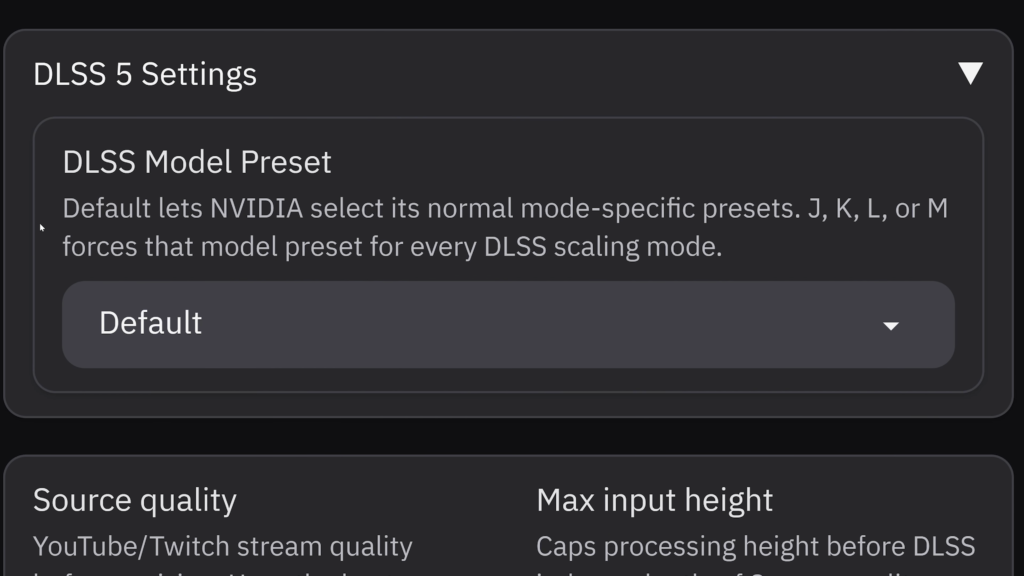
Essas letras não indicam que uma opção é melhor que a outra e também não representam uma ordem de qualidade. O resultado pode variar de vídeo para vídeo. De maneira simples, o NR Preset mexe no Neural Rendering, enquanto o DLSS Model Preset mexe na reconstrução e no upscale.
Qualidade do vídeo e desempenho
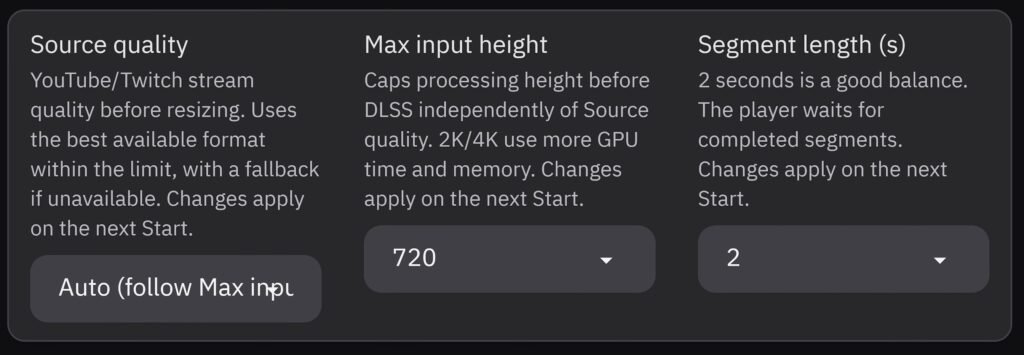
A opção Source Quality determina qual qualidade do vídeo será puxada da plataforma original. É semelhante à seleção de resolução disponível no próprio YouTube, podendo trabalhar com valores como 720p, 1080p, 1440p ou 4K.
Se 4K for selecionado e o vídeo estiver disponível nessa resolução, o programa tentará utilizar a fonte em 4K. Caso o vídeo possua no máximo 1080p, será utilizada essa resolução. Quando a opção fica em Auto, a Source Quality segue o limite definido pelo Max Input Height.
O Max Input Height determina a resolução máxima que entrará efetivamente no processamento do DLSS 5 em tempo real. Por exemplo, um vídeo pode ser puxado em 4K, mas o processamento pode ser limitado a 720p.
Quanto maior esse valor, maior poderá ser a qualidade percebida do efeito, porém maior também será o trabalho da GPU. Dependendo da placa de vídeo, utilizar resoluções muito altas pode provocar engasgos durante a reprodução.
Também é possível fazer combinações diferentes. Um vídeo cuja resolução original seja 1080p pode, por exemplo, ser utilizado com outra resolução configurada para o processamento e upscale.
Segmentos, FPS e buffer
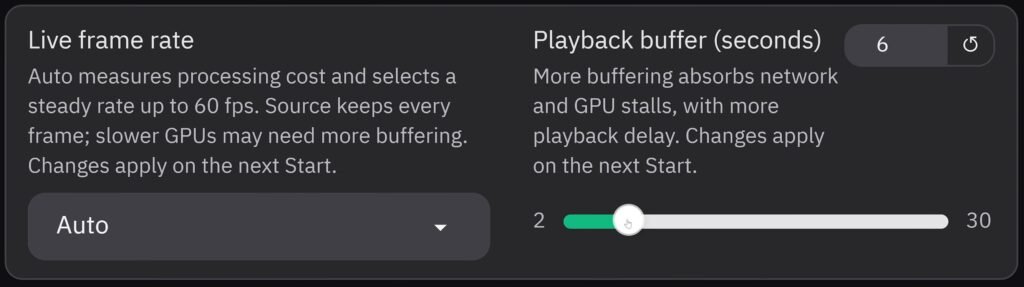
O Live Mode não processa o vídeo inteiro de uma única vez. Ele trabalha em pequenos blocos, e a opção Segment Length determina o tamanho desses blocos.
Com o valor em 2 segundos, o programa processa dois segundos de vídeo, depois os próximos dois segundos e assim sucessivamente. Em 1 segundo, os blocos são menores e a resposta pode ser mais rápida, mas dependendo da GPU também pode existir maior chance de engasgos. Já com 4 segundos, existe um atraso maior, porém o processamento pode ganhar mais folga. O valor padrão utilizado é 2 segundos.
O Live Frame Rate controla quantos quadros por segundo o Visual Enhancer tentará processar e reproduzir. Em Auto, o próprio programa mede o peso do processamento e tenta escolher uma taxa estável. Já em Source, ele tenta manter o FPS original do vídeo. Se a fonte estiver em 60 FPS, por exemplo, o programa tentará preservar esses 60 FPS. Também existem opções manuais de taxa de quadros.
O Playback Buffer funciona como uma reserva de vídeo que já foi processado. Com o buffer em 6 segundos, por exemplo, o player tentará manter aproximadamente seis segundos preparados antes e durante a reprodução.
Quanto maior o buffer, maior será o tempo de espera inicial, mas também haverá uma margem maior caso a conexão ou a GPU apresente alguma oscilação. Quanto menor o valor, mais rapidamente o vídeo poderá começar, porém aumenta a possibilidade de rebuffer durante a reprodução. De forma simples, mais buffer significa mais segurança, mas também mais atraso.
Motion Guide Quality e MPV
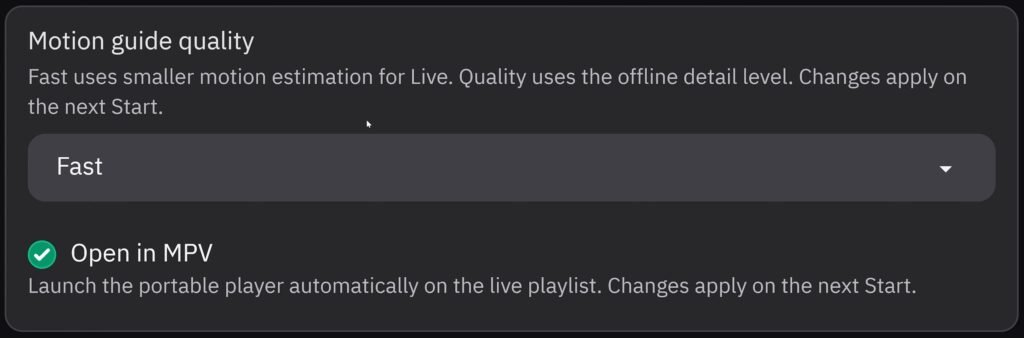
O Motion Guide Quality controla o quanto o Visual Enhancer se esforçará para entender os movimentos existentes entre um frame e outro.
Diferente de uma implementação do DLSS 5 integrada diretamente ao funcionamento interno de um jogo, o Visual Enhancer está trabalhando externamente sobre um vídeo. Por isso, ele precisa estimar os movimentos existentes no conteúdo.
No modo Fast, essa estimativa é feita de forma mais leve e rápida, sendo a melhor opção quando a prioridade é desempenho. Já o modo Quality faz uma análise mais detalhada do movimento e pode melhorar a estabilidade em cenas movimentadas, mas também exige mais da GPU.
A opção Open in MPV simplesmente faz com que o player utilizado pelo Visual Enhancer seja aberto automaticamente quando o processamento Live começar.
Iniciando o DLSS 5
Depois de inserir o link e configurar as opções desejadas, basta clicar em Start Live. O Visual Enhancer começará a processar o vídeo e o resultado será exibido no player com o DLSS 5 aplicado em tempo real.
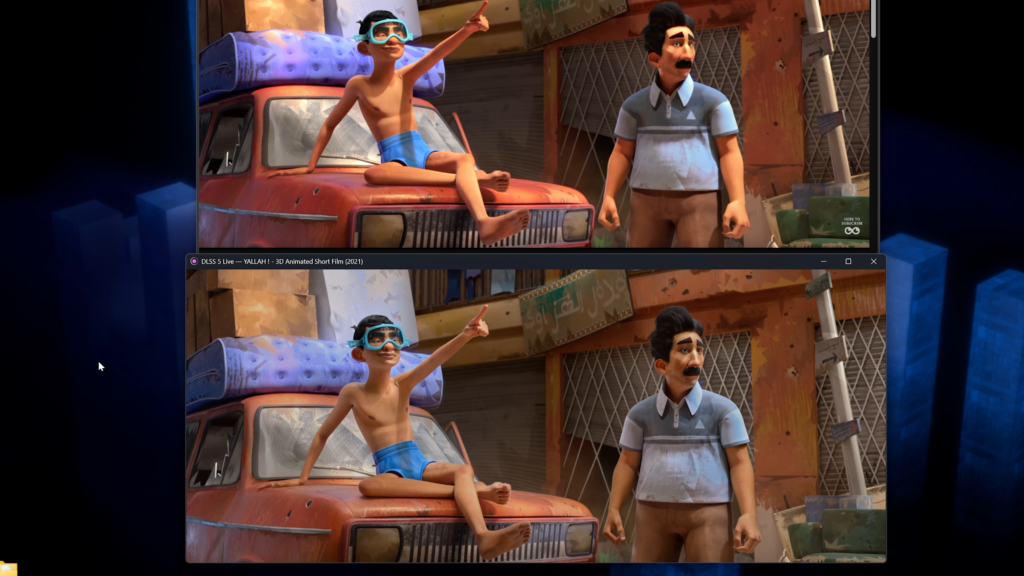
As opções da seção de Neural Rendering podem ser alteradas enquanto o vídeo está sendo processado. É possível, por exemplo, trocar o NR Style para Cinematic e aguardar alguns segundos até que a mudança seja aplicada. Isso facilita bastante a comparação entre diferentes configurações.
Para testar outro vídeo, feche o player, clique em Stop, substitua o link e depois utilize novamente o Start Live.
É possível salvar o vídeo com DLSS 5?
O Live Mode não baixa nem salva automaticamente o vídeo processado. Como o próprio nome indica, ele é um modo de reprodução ao vivo, no qual o conteúdo é processado enquanto está sendo exibido.
Para gerar um novo arquivo de vídeo com DLSS 5 aplicado, é necessário utilizar a aba Video. Nesse caso, o arquivo precisa estar salvo no computador. Basta adicionar o vídeo, escolher onde o resultado será salvo, configurar o DLSS 5 e aguardar o processamento completo.
Caso o conteúdo esteja no YouTube, será necessário baixar o vídeo separadamente antes de utilizar essa função, pois a aba Video não realiza o download do YouTube.
A ferramenta também possui uma aba Image, onde é possível adicionar imagens e aplicar os mesmos tipos de ajustes de DLSS 5.
Conclusão
O DLSS 5 Visual Enhancer permite utilizar Neural Rendering em vídeos do YouTube, Twitch, outras fontes online, arquivos locais e imagens. No Live Mode, o efeito é processado durante a própria reprodução através de um player separado. Já na aba Video, o conteúdo é processado completamente antes de gerar um novo arquivo.
Como cada vídeo pode reagir de maneira diferente ao Neural Rendering, o ideal é testar diferentes estilos, presets, intensidades e resoluções até encontrar a configuração que apresenta o melhor resultado para aquele conteúdo.