
O chat temporário do ChatGPT permite conversar sem deixar o diálogo no histórico normal da conta, enquanto a conversa permanecer temporária. O recurso é útil para pesquisas pontuais e assuntos que você não quer guardar na lista de chats. Entretanto, isso não significa retenção zero: a OpenAI informa que pode manter uma cópia por até 30 dias para segurança.
Como abrir o chat temporário do ChatGPT
- Abra o ChatGPT e inicie uma nova conversa.
- Procure a opção Temporário na interface da nova conversa.
- Selecione como deseja usar a personalização: Personalizado ou Não personalizado, se essas opções estiverem disponíveis.
- Escolha sua preferência antes de enviar a primeira mensagem.
- Digite sua pergunta e continue a conversa normalmente.
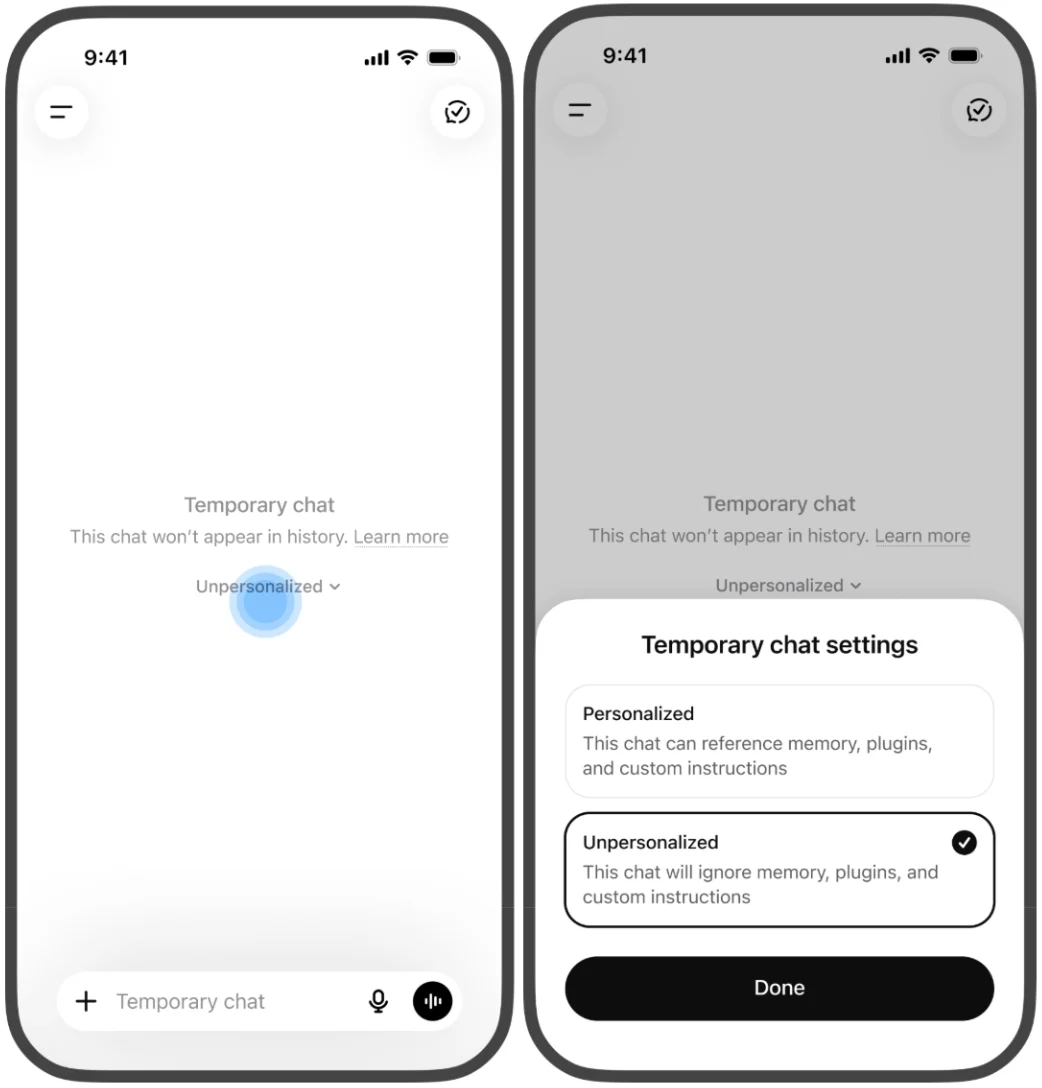
Tela ilustrativa de personalização do chat temporário do ChatGPT. Crédito: interface do ChatGPT / OpenAI; imagem da biblioteca do Dicas do Aprendiz.
Os nomes e a posição dos controles podem mudar entre navegador e aplicativo. Se não encontrar a opção, consulte a ajuda oficial da OpenAI antes de seguir instruções antigas.
O chat temporário do ChatGPT aparece no histórico?
Enquanto estiver temporária, o ChatGPT não adiciona a conversa ao histórico normal. Assim, depois de sair dela, você não conseguirá reabri-la pelo histórico, a menos que tenha optado por salvá-la como conversa regular, quando o recurso estiver disponível.
Portanto, se uma resposta for importante, anote as informações necessárias em outro local antes de fechar o chat. O modo temporário não substitui um aplicativo de notas nem um backup de documentos.
Como funciona a memória nesse modo?
A interface atual oferece duas opções antes do início da conversa. No modo Não personalizado, o chat temporário não usa memórias, instruções personalizadas ou plugins. Já o modo Personalizado pode usar memórias existentes, instruções e integrações.
Em ambos os casos, enquanto a conversa continuar temporária, ela não cria nem atualiza memórias. Além disso, você não pode trocar a preferência de personalização depois que a conversa começa. As restrições da conta ou do espaço de trabalho continuam valendo.
As conversas desse modo treinam modelos de IA?
A OpenAI informa que conversas temporárias não são usadas para melhorar seus modelos enquanto permanecem temporárias. Se você salvar a conversa como um chat normal, passam a valer as configurações de melhoria de modelos aplicáveis à sua conta.
Entretanto, a empresa pode reter uma cópia da conversa temporária por até 30 dias para fins de segurança. Esse prazo não deve ser confundido com a presença do chat no histórico visível.
Quando vale a pena usar?
O chat temporário do ChatGPT serve para dúvidas isoladas e pesquisas que você não pretende continuar. Para um projeto de longo prazo, as conversas normais podem ser mais adequadas porque ficam acessíveis pelo histórico e podem usar recursos de organização. Se o assunto for privacidade, veja também nosso guia sobre segurança e privacidade no Instagram.
Se você pretende manter suas pesquisas por mais tempo, comece uma conversa regular e organize as informações importantes fora do modo temporário. Assim, você evita perder respostas que precisa consultar novamente.
Fonte: OpenAI Help Center — Temporary chat in ChatGPT, atualizado e consultado em 6 de novembro de 2026.


