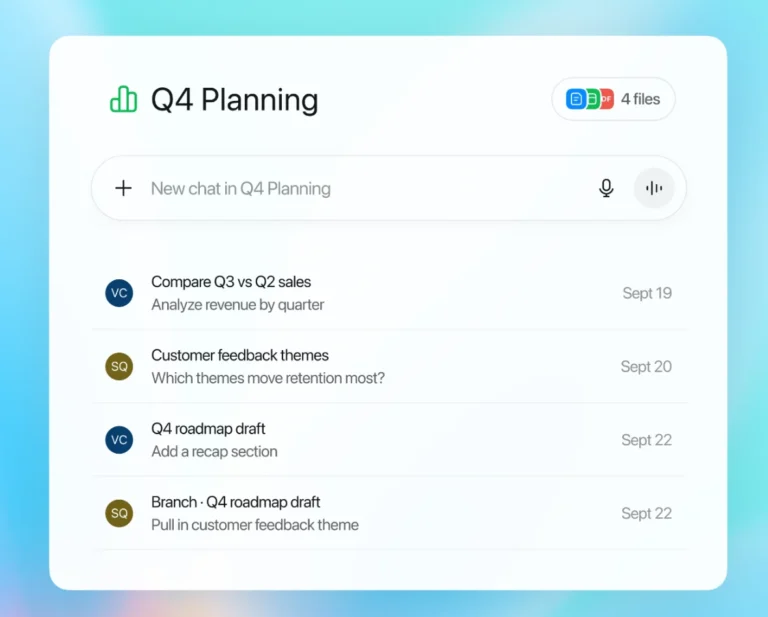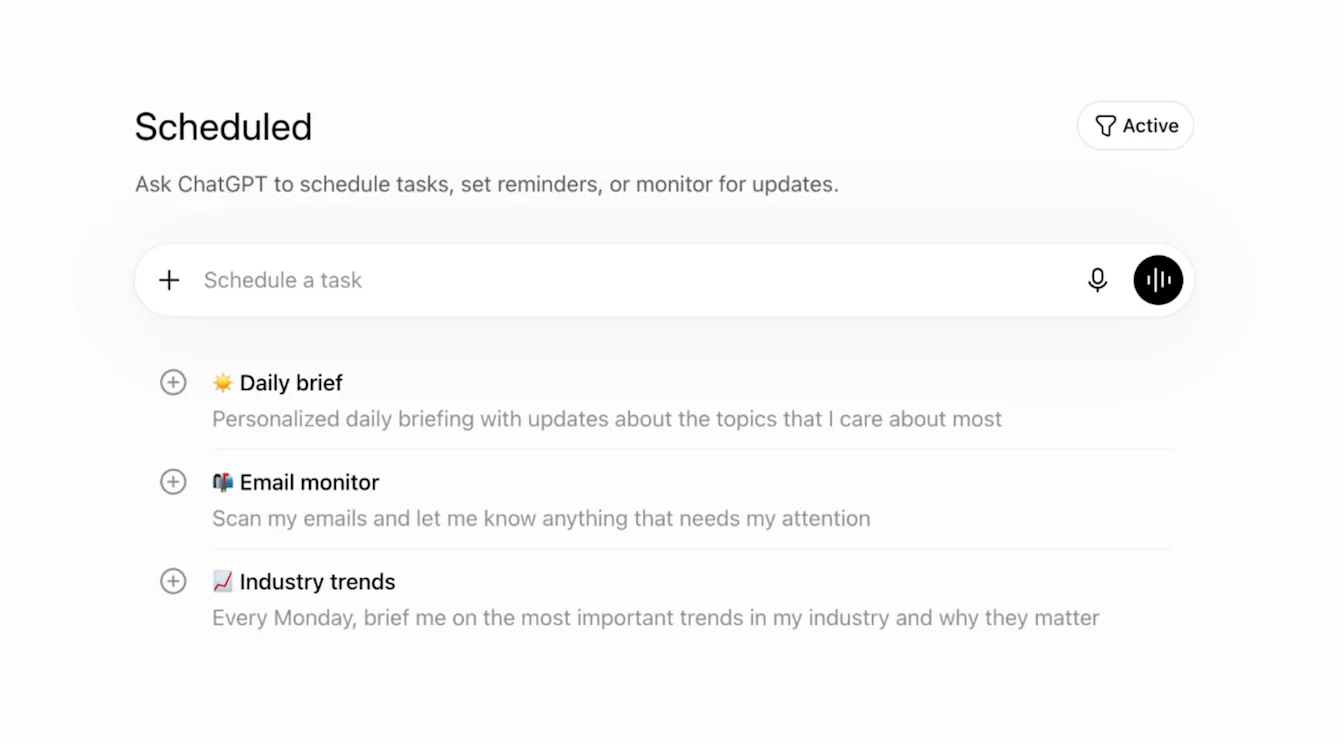
As tarefas automáticas no ChatGPT permitem programar ações para uma data ou repeti-las em intervalos definidos. Você pode pedir um lembrete, acompanhar uma mudança ou receber um resumo periódico. Além disso, a OpenAI documenta o recurso na Central de Ajuda sobre tarefas agendadas. Veja como configurar e administrar essas tarefas sem confundi-las com uma conversa normal.
Como criar tarefas automáticas no ChatGPT
Primeiro, entre no ChatGPT com uma conta que tenha acesso ao recurso. Depois, siga o procedimento indicado na documentação atual:
- Abra a área Agendadas, quando disponível na barra lateral.
- Selecione a opção para criar ou agendar uma tarefa.
- Descreva com clareza a ação desejada.
- Escolha o momento de execução ou a recorrência, se a interface oferecer essa opção.
- Revise as configurações e confirme a criação.
Em algumas experiências, também é possível começar pela conversa, solicitando diretamente uma ação programada. Entretanto, a disponibilidade, os limites e os formatos de agendamento variam conforme plano, aplicativo e configuração da conta.
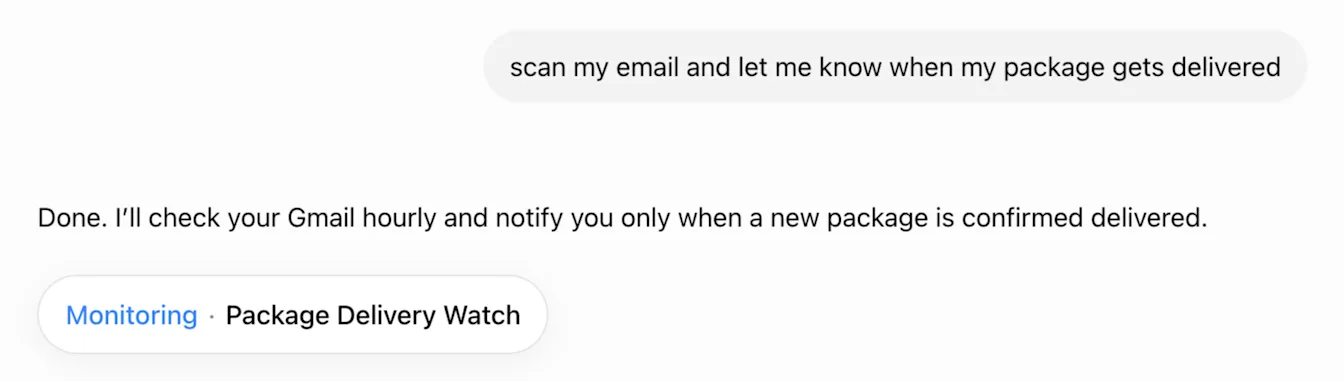
Exemplo de confirmação de tarefa no ChatGPT. Crédito: OpenAI Help Center.
Exemplo de lembrete automático
Você pode escrever: “Lembre-me de revisar meus compromissos amanhã às 9h.” Portanto, a tarefa terá um único momento de execução. Por isso, antes de confirmar, confira se o ChatGPT interpretou corretamente a data e o horário.
Para criar algo recorrente, experimente: “Toda sexta-feira, prepare um resumo das atualizações da semana sobre o assunto que estou estudando.” Nesse caso, a repetição precisa ser configurada e confirmada. Não presuma que uma resposta em conversa, sem confirmação de agendamento, criou a automação.
Como gerenciar tarefas automáticas no ChatGPT
Em seguida, abra a página Agendadas para encontrar os agendamentos que já existem. A documentação também indica o caminho Configurações → Notificações → Gerenciar tarefas.
Selecione uma tarefa para revisar o texto, o horário e a recorrência. Se você não quiser recebê-la por algum tempo, use a opção de pausa, quando disponível. Também é possível editar ou excluir o agendamento. A exclusão é diferente da simples pausa.
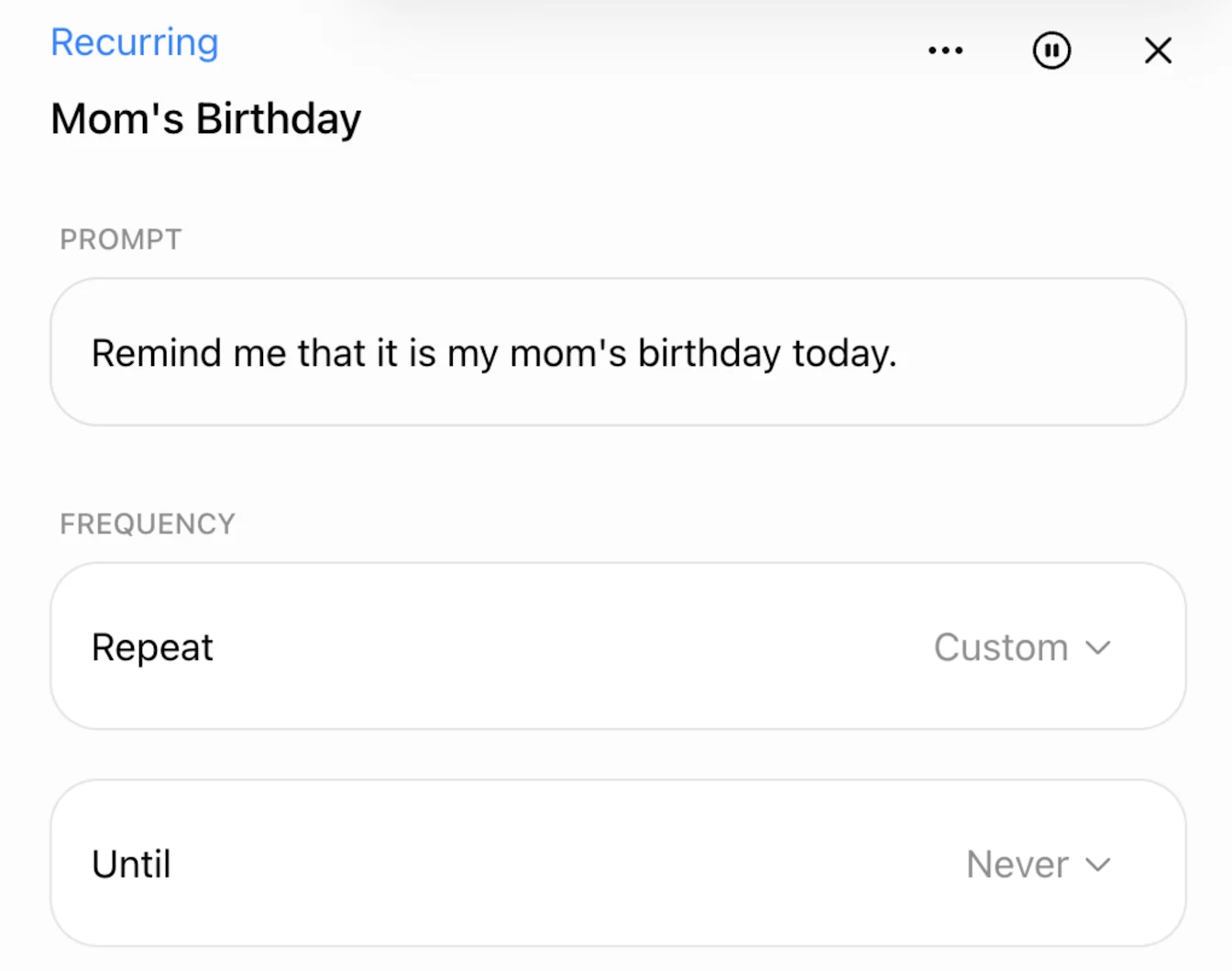
Edição das configurações de uma tarefa agendada. Crédito: OpenAI Help Center.
Como receber notificações
Em seguida, em Configurações → Notificações, verifique as opções disponíveis de alerta push e e-mail. Além disso, no navegador, autorize as notificações apenas se desejar recebê-las ali. Por sua vez, em dispositivos móveis compatíveis, as permissões do sistema também influenciam o recebimento dos avisos.

Opções de notificações para tarefas no ChatGPT. Crédito: OpenAI Help Center.
Contudo, criar uma tarefa não garante que você receberá alertas em todos os aparelhos. Isso depende de autorização, conectividade, configurações e compatibilidade de cada cliente.
Tarefas automáticas no ChatGPT funcionam com o PC desligado?
Quando o agendamento é executado pelo serviço do ChatGPT, a tarefa não depende de manter a janela da conversa aberta no seu computador. Porém, certas automações que usam um ambiente específico ou aplicativos conectados podem ter restrições próprias. Antes de depender de uma tarefa crítica, confira as condições e teste uma execução simples.
Além disso, uma tarefa de monitoramento pode apenas enviar aviso quando encontra mudanças relevantes. Portanto, uma rodada sem notificação nem sempre representa falha.
Quais são as limitações das tarefas?
Além disso, a OpenAI informa que a quantidade de tarefas ativas e os intervalos permitidos dependem do plano. Funções como gatilhos por eventos de aplicativos também têm requisitos adicionais e podem não estar liberadas para todas as contas.
Vale observar ainda que recursos e menus mudam com atualizações do ChatGPT. Se você não encontrar a página Agendadas, confira a versão do aplicativo e a documentação atual antes de assumir que a função existe na sua conta.
Ideias para usar sem complicar
Entre os usos práticos estão lembretes de compromissos, pesquisa semanal de novidades, revisão de metas e alertas sobre mudanças. Nesses casos, para tarefas que exigem ações em outros sistemas, confirme se o aplicativo conectado tem permissão e se cada operação está autorizada.
Se você também gosta de experimentar IA em projetos pessoais, veja nosso tutorial para criar cartões usando inteligência artificial.
Fonte: OpenAI Help Center — Tarefas agendadas no ChatGPT, consultado em 3 de novembro de 2026.