É possível liberar espaço com Google Fotos sem perder as imagens que já foram armazenadas em backup na Conta Google. O recurso remove cópias locais do celular, por isso você precisa confirmar que o backup terminou antes de utilizá-lo. A operação é diferente de selecionar fotografias e tocar na lixeira.
Antes de liberar espaço com Google Fotos
Primeiro, abra o aplicativo Google Fotos no Android e confira se está usando a Conta Google correta. Toque na foto do perfil e verifique o status do backup. Se a sincronização estiver pendente, conecte-se à internet e aguarde o envio das fotos e dos vídeos importantes.
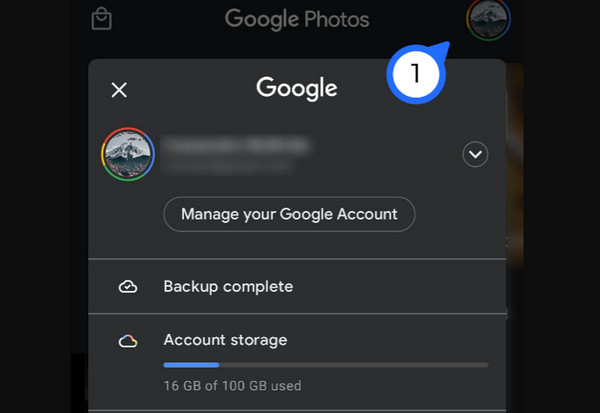
Conferência da conta e do status do backup nas configurações do Google Fotos. Crédito: FoneLab; interface ilustrativa.
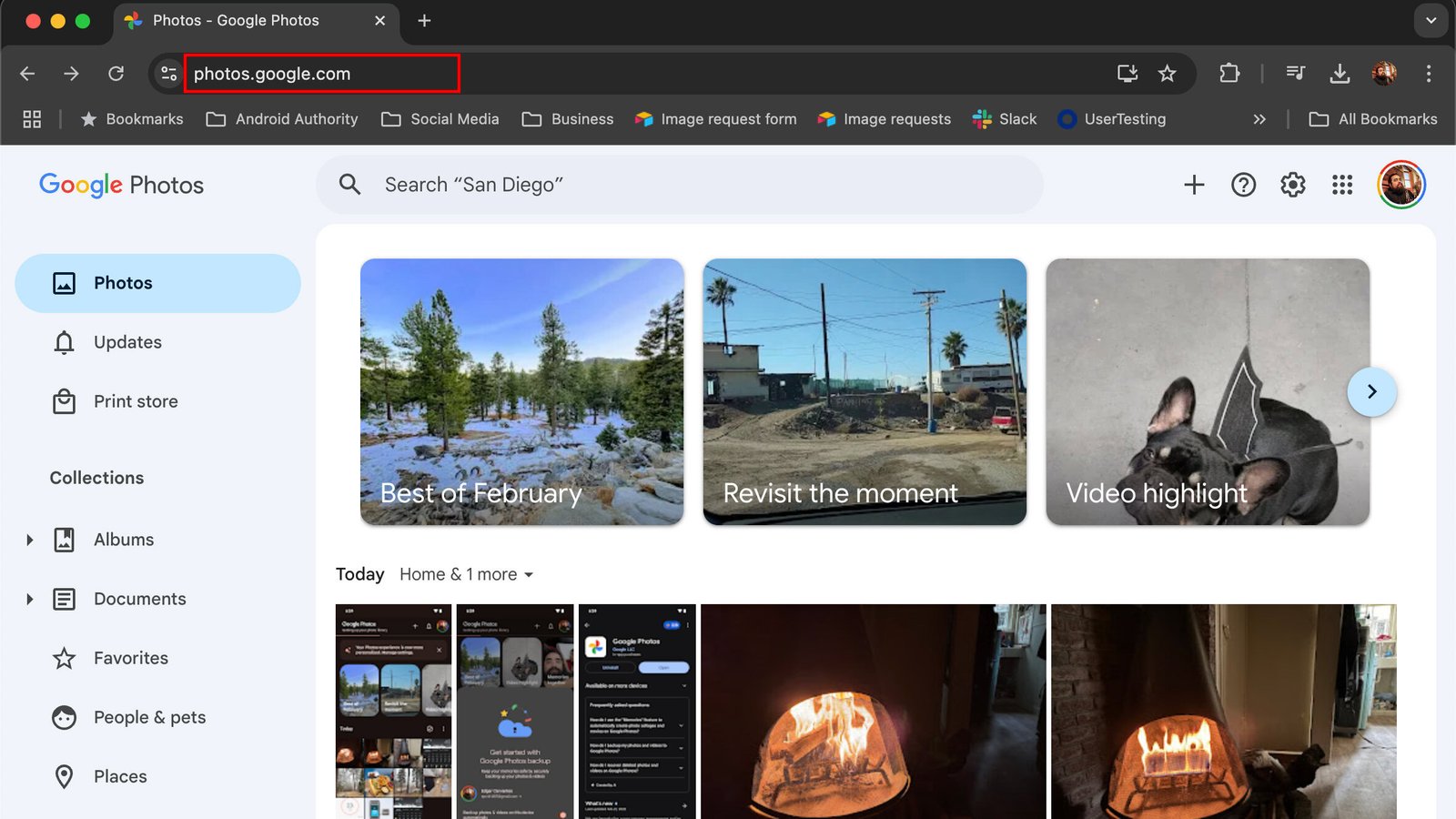
Em seguida, abra photos.google.com em outro dispositivo ou navegador. Localize algumas imagens recentes e confirme que estão disponíveis na biblioteca online. Isso ajuda a distinguir fotos já salvas na nuvem de arquivos que existem somente no telefone.

Exemplo de aviso Backup complete antes de limpar a memória local. Fonte: comunidade de ajuda do Google Fotos; interface histórica.
Como liberar espaço com Google Fotos no celular
- Abra o aplicativo Google Fotos no celular Android.
- Entre na Conta Google utilizada para o backup.
- Toque na foto do perfil, no canto superior direito.
- Escolha Liberar espaço neste dispositivo.
- Leia a estimativa de armazenamento que será liberado.
- Confirme a remoção das cópias locais dos itens que já têm backup, se concordar.
Além disso, o Google explica esse procedimento em sua documentação oficial. A aparência do botão e os textos podem variar conforme o aplicativo e o sistema operacional.

Tela de confirmação da opção Liberar espaço. Crédito: FPT Shop; versão de interface ilustrativa.
As fotos desaparecem do Google Fotos?
Em seguida, depois da limpeza, as cópias de segurança continuam disponíveis na biblioteca do Google Fotos, desde que o backup esteja efetivamente concluído. Entretanto, algumas imagens podem deixar de aparecer na galeria local do celular e precisar de internet para ser acessadas em resolução completa.
Por isso, antes de viajar ou ficar sem conexão, considere manter no aparelho as fotos e os vídeos de que precisará offline. Além disso, faça uma segunda cópia dos arquivos insubstituíveis.
Qual é a diferença entre liberar espaço e excluir?
Por outro lado, a função Liberar espaço neste dispositivo remove cópias locais elegíveis. Já o comando de excluir uma foto na biblioteca do Google Fotos pode apagá-la da conta e de dispositivos sincronizados. Não use a lixeira como substituta do recurso de liberar espaço.
Da mesma forma, apagar arquivos diretamente por um gerenciador de armazenamento não garante que eles estejam no backup. Portanto, confira o status de cada grupo de fotos antes de realizar uma limpeza manual.
Por que o espaço não aumenta imediatamente?
Por outro lado, alguns aplicativos mantêm cache, miniaturas e outros arquivos temporários. Assim, a economia pode não corresponder exatamente ao tamanho de toda a biblioteca. Além disso, fotos muito recentes podem permanecer no dispositivo mesmo depois do procedimento.
Por isso, se o Google Fotos ainda mostrar itens aguardando backup, revise a conexão, as permissões do aplicativo e o espaço disponível na Conta Google. Sem uma cópia de segurança confirmada, a prioridade é proteger os arquivos, não apagá-los.
Como evitar perder fotos importantes
Por fim, depois de liberar espaço com Google Fotos, revise periodicamente se o backup continua ativado. Lembre-se também de que vídeos pesados consomem armazenamento na Conta Google. Se necessário, revise os planos de armazenamento sem confundir o espaço na nuvem com a memória interna do celular. Se você também estiver migrando para outro smartphone, veja nosso guia de transferência do WhatsApp do Android para o iPhone. Contudo, a migração de conversas é independente do backup de fotos no Google.
Fonte: Ajuda do Google Fotos — Liberar espaço no seu dispositivo, conferida em 6 de novembro de 2026.