
Quer remover uma chave de acesso Google de um celular antigo, perdido ou compartilhado? Dessa forma, você pode excluir uma passkey criada manualmente nas configurações da Conta Google. Porém, as chaves geradas automaticamente em dispositivos Android seguem um procedimento diferente. Por isso, veja como identificar cada caso antes de fazer mudanças.
Chave de acesso Google: como funciona?
Em primeiro lugar, uma chave de acesso, também chamada de passkey, permite entrar na Conta Google usando o desbloqueio do dispositivo, como impressão digital, reconhecimento facial ou PIN. Por isso, você não precisa digitar sua senha em todos os acessos.
Embora seja mais resistente a golpes de phishing, a passkey merece atenção quando você vende, perde ou compartilha um aparelho. O Google recomenda criá-la apenas em dispositivos que você controla.
Como remover uma chave de acesso Google
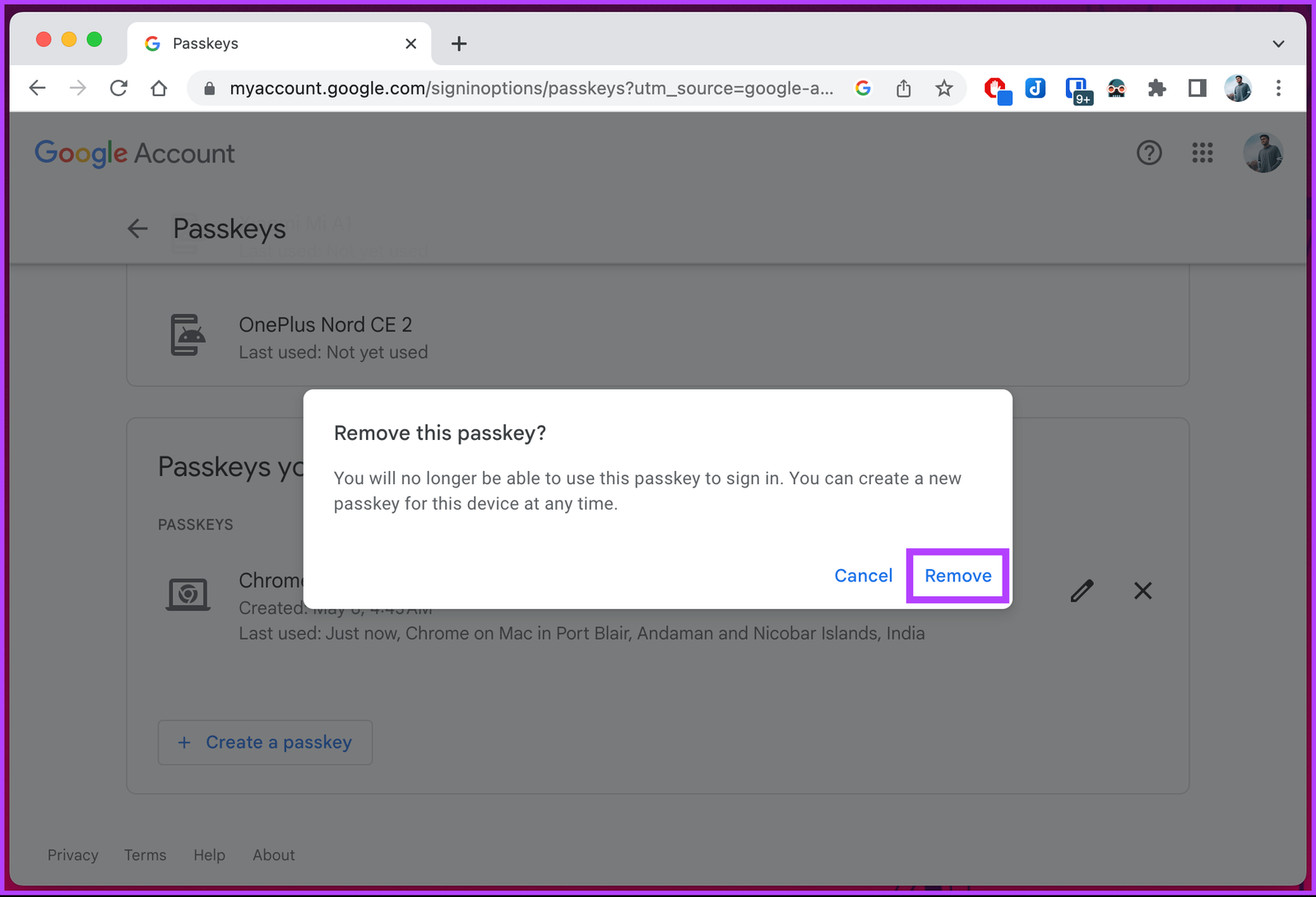
Primeiro, para remover uma chave de acesso Google criada manualmente, abra um navegador em um dispositivo confiável e siga o procedimento oficial:

Acesso à administração da Conta Google. Captura ilustrativa de 2024: Atish Rajasekharan / Guiding Tech.
- Acesse Chaves de acesso e de segurança da Conta Google.
- Entre na conta correta e confirme sua identidade, se solicitado.
- Localize a chave de acesso que deseja excluir.
- Selecione a chave e escolha Remover.
Também é possível chegar à mesma área por Conta Google → Segurança e login → Como você faz login no Google → Chaves de acesso e de segurança. Antes de prosseguir, confira o dispositivo associado antes de confirmar a remoção.
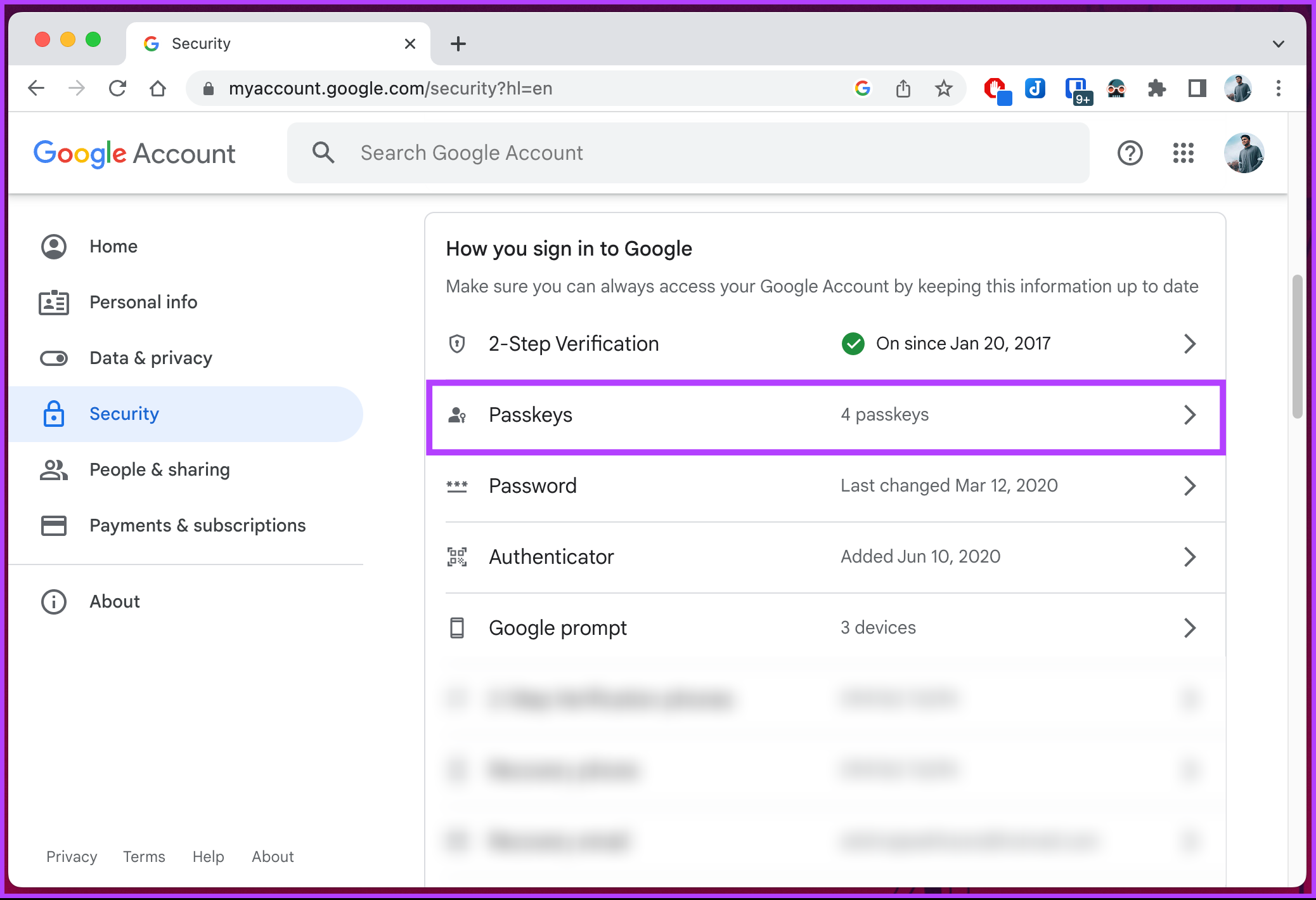
Localização do menu Chaves de acesso em Segurança. Captura de 2024: Atish Rajasekharan / Guiding Tech.
Como retirar uma chave criada automaticamente no Android
Por outro lado, algumas passkeys são registradas automaticamente quando você conecta a Conta Google a um dispositivo Android. Nesse caso, o Google orienta encerrar a sessão do aparelho, em vez de procurar um botão de exclusão individual da chave.
- Acesse google.com/devices e entre na sua conta.
- Abra a lista de dispositivos conectados.
- Selecione o aparelho antigo ou desconhecido.
- Toque em Sair.
- Se houver várias sessões com o mesmo nome, examine-as e encerre as sessões que não devem permanecer ativas.
Assim, você revoga a sessão daquele aparelho. Entretanto, essa operação não equivale a apagar todas as credenciais guardadas localmente em gerenciadores de senhas.

Acesso ao menu Chaves de acesso em um Android. Interface histórica; crédito: Atish Rajasekharan / Guiding Tech.
E se o Google continuar pedindo a passkey antiga?
Entretanto, se uma chave removida ainda aparecer durante o login, verifique o gerenciador de credenciais do dispositivo ou navegador. Segundo o Google, uma cópia mantida por um gerenciador de terceiros pode precisar ser removida diretamente nele.
Além disso, na tela de login, escolha Tentar de outro jeito quando a opção estiver disponível. Dessa forma, você poderá usar outro método de autenticação já configurado na conta.
Remover a passkey desativa sua senha?
Não. Portanto, criar uma chave de acesso não remove automaticamente sua senha nem seus métodos de recuperação. Se você prefere que o Google solicite a senha primeiro, acesse Segurança e login e desative Pular a etapa de senha quando possível.
Por fim, revise seus dispositivos conectados e mantenha opções de recuperação atualizadas. Antes de excluir a única forma de acesso que funciona, confirme que consegue entrar na conta por outro método. Para conhecer outra configuração de segurança em aplicativos, veja também nosso artigo sobre proteção de jovens no Instagram.
Fonte: Ajuda oficial da Conta Google — Fazer login com uma chave de acesso em vez de uma senha, consultada em 3 de novembro de 2026.
